

ThemeWare® installieren in 5 Schritten
Von der Erweiterung im Shopware Store bis zur fertigen Storefront — kein FTP, kein Terminal, alles per Klick.
Schritt-für-Schritt Anleitung
Die gesamte Installation erfolgt direkt in deiner Shopware Administration. Stelle vorher sicher, dass du einen laufenden Shopware 6 Shop mit Zugang zur Administration hast, dein Shopware-Account angemeldet ist und du ThemeWare® bereits erworben oder den Probemonat gestartet hast.
Theme im Shopware Store erwerben
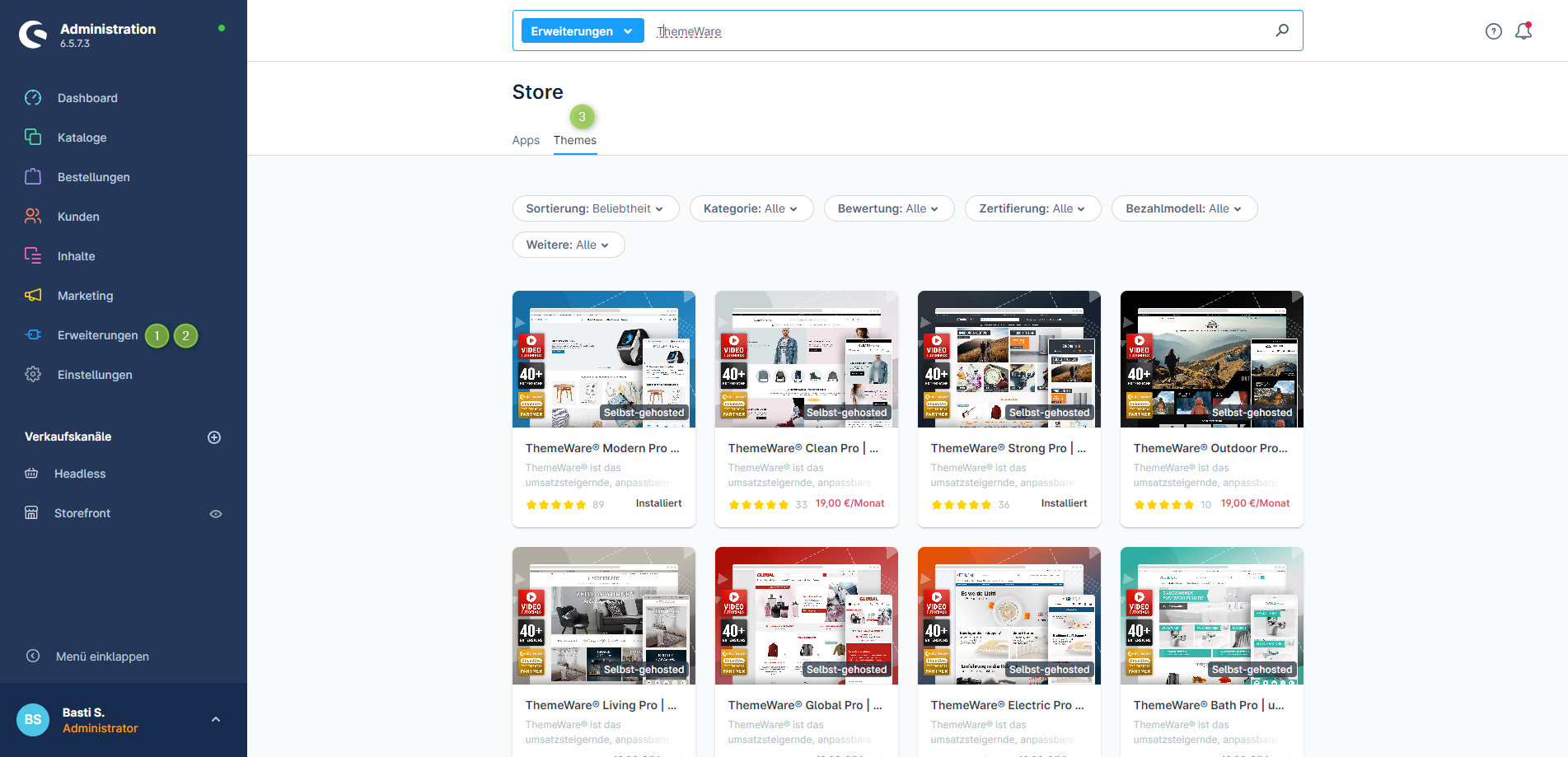
Öffne die Administration deines Shops und navigiere zu Erweiterungen → Store → Themes. Suche nach "ThemeWare" und wähle die gewünschte Variante. Klicke auf "Theme hinzufügen" und bestätige den kostenlosen Probemonat.
Tipp: Du kannst diesen Schritt auch über den Shopware Store im Browser durchführen.
ThemeWare® installieren
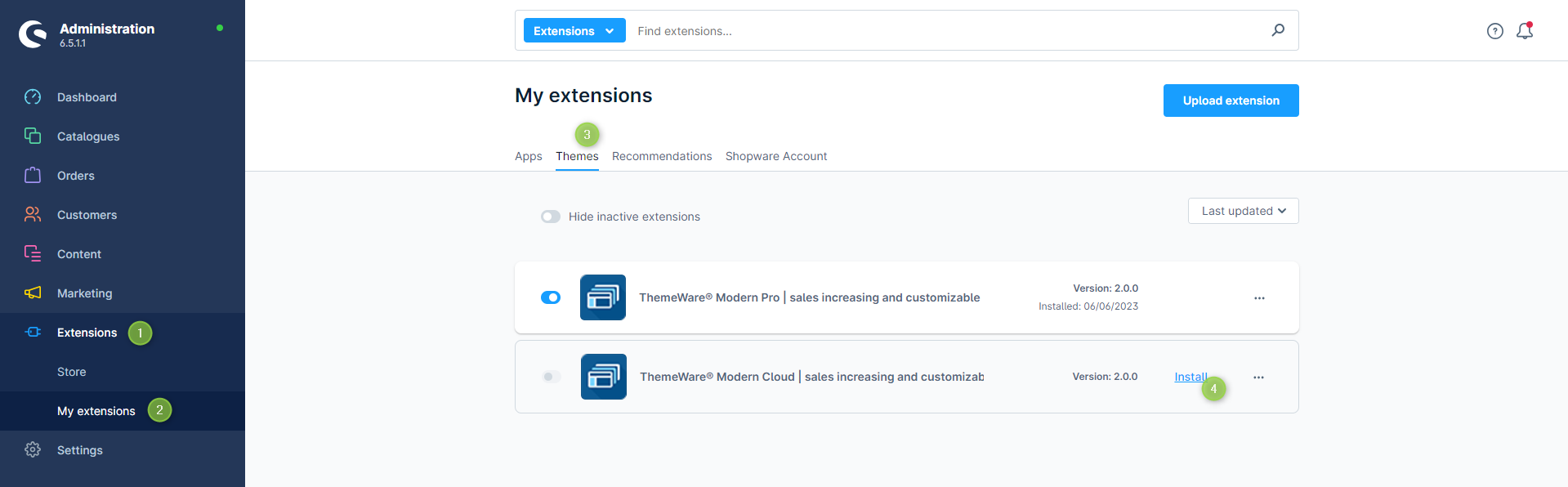
Navigiere zu Erweiterungen → Meine Erweiterungen → Themes. ThemeWare® wird in der Übersicht angezeigt. Klicke auf den "Installieren"-Button, um das Theme zu installieren.
ThemeWare® aktivieren
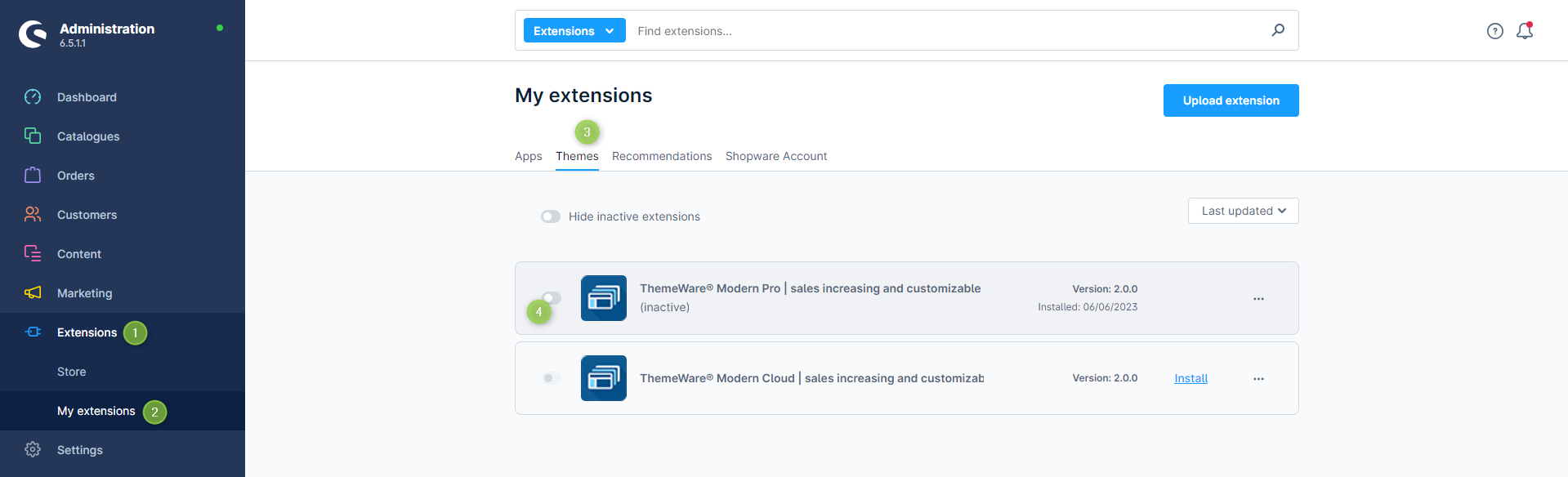
Nach der Installation muss das Theme aktiviert werden. Klicke auf den Switch-Button (links neben dem ThemeWare® Logo) in der Erweiterungs-Verwaltung, um die Erweiterung zu aktivieren.
Theme dem Verkaufskanal zuweisen
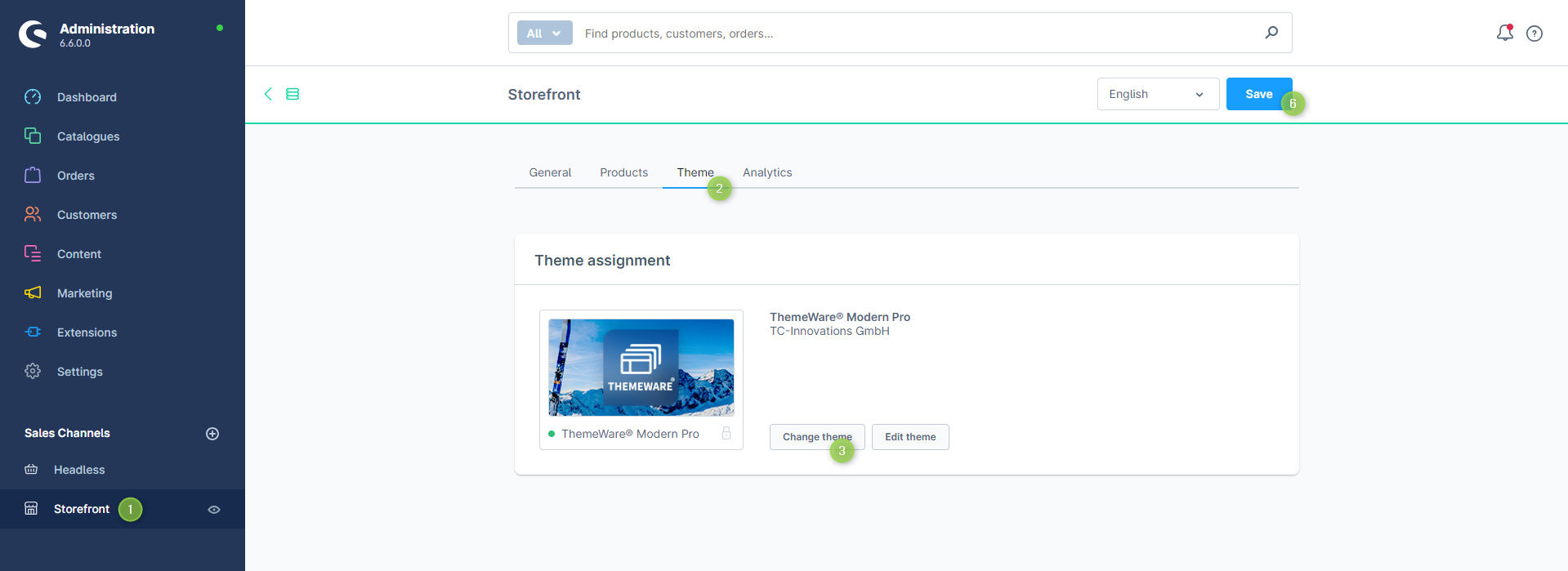
Wähle in der Seitenleiste deinen Storefront-Verkaufskanal aus und wechsel zum Tab "Theme". Klicke auf "Theme ändern", wähle ThemeWare® im Popup aus und bestätige mit "Speichern".
Hinweis: Shopware erstellt bei der Standard-Installation automatisch einen Storefront-Verkaufskanal mit dem gewählten Shopnamen.
Theme konfigurieren
Dein Theme ist jetzt aktiv. Öffne die Theme-Konfiguration über den Verkaufskanal → Theme → "Theme bearbeiten", um 1.350+ Einstellungen für Layout, Farben, Typografie, Header, Footer und mehr anzupassen.
Fertig! ThemeWare® ist installiert und einsatzbereit. Nutze die Wissensdatenbank und die Dokumentation für die detaillierte Konfiguration.
Lieber als Video?
Schau dir unser Video-Tutorial an — von der Erweiterung bis zur fertigen Storefront.
Video-Tutorial ansehen →Hilfreiche Ressourcen
Häufige Fragen zur Installation
Brauche ich technische Kenntnisse?
Nein. Die gesamte Installation erfolgt über die grafische Oberfläche der Shopware Administration. Kein FTP, kein Terminal, kein Code. In 5 Minuten ist dein Theme einsatzbereit.
Funktioniert die Installation auch bei Shopware Cloud?
Ja. Für Shopware Cloud gibt es die ThemeWare® Cloud Edition. Der Installationsvorgang ist identisch — über den Shopware Store in deiner Administration.
Was passiert mit meinem aktuellen Theme?
Dein bisheriges Theme bleibt installiert. Du kannst jederzeit zwischen Themes wechseln, indem du einem Verkaufskanal ein anderes Theme zuweist. Deine Inhalte (Produkte, Kategorien, CMS-Seiten) bleiben erhalten.
Kann ich ThemeWare® auf einer Testumgebung installieren?
Ja. Du kannst ThemeWare® auf einer Testdomain installieren und die Lizenz später über deinen Shopware-Account auf die Live-Domain übertragen.
Mein Theme wird nach der Installation nicht angezeigt — was tun?
Stelle sicher, dass du alle 5 Schritte durchgeführt hast: Erwerben → Installieren → Aktivieren → Zuweisen → Speichern. Besonders Schritt 4 (Zuweisen) wird häufig vergessen. Falls Probleme bestehen, nutze unseren Fehlerbehebungs-Assistenten.
Gibt es eine 1-Klick-Demoinstallation?
Ja. ThemeWare® Pro bietet eine 1-Klick-Demoinstallation, die automatisch eine professionelle Erlebniswelt mit Grafiken, Storytelling und allen CMS-Elementen installiert. So hast du sofort eine einsatzbereite Storefront.
Wie kann ich mein Shopware Theme nach der Installation anpassen?
Nach der Installation kannst du dein Shopware Theme über die Theme-Konfiguration in der Administration anpassen. Bei ThemeWare® stehen dir über 1.350 Einstellungen zur Verfügung: Farben, Layouts, Schriften, Header, Footer und vieles mehr — komplett ohne Code. Der Config-Finder hilft dir, jede Einstellung sofort zu finden. Detaillierte Anleitungen findest du in unserer Wissensdatenbank.
Shopware 6 Theme installieren — Anleitung für Einsteiger
Die Installation eines Shopware 6 Themes ist einfacher als gedacht. Im Gegensatz zu vielen anderen E-Commerce-Systemen erfolgt die Theme-Installation bei Shopware komplett über die grafische Oberfläche — ohne FTP-Zugang, ohne Terminal und ohne Programmierkenntnisse. Der gesamte Prozess dauert etwa 5 Minuten.
Der Ablauf ist bei allen Shopware Themes identisch: Theme im Shopware Store erwerben, in der Erweiterungs-Verwaltung installieren und aktivieren, dem Verkaufskanal zuweisen und speichern. Bei ThemeWare® kommt ein besonderer Vorteil hinzu: Die 1-Klick-Demoinstallation richtet automatisch eine professionelle Erlebniswelt ein — mit Grafiken, CMS-Elementen und verkaufspsychologischen Layouts. Erlebe das Ergebnis live im ThemeWare® Demoshop.
ThemeWare® ist das meistgenutzte Shopware 6 Theme, unsere Erweiterungen zählen über 29.000 Downloads im Shopware Store. Es kann 30 Tage kostenlos getestet werden und ist für alle aktuellen Shopware-Versionen optimiert. Vergleiche die ThemeWare® Editionen und Preise und finde die passende Version für deinen Shop. Ausführliche Anleitungen findest du in unserer Wissensdatenbank, einen Überblick aller Funktionen im Shopware Theme Vergleich.
Hast du noch Fragen? Jetzt Kontakt aufnehmen
Besuche unser beliebtes Service Portal unter service.themeware.design, um die ideale Unterstützung und alle Antworten auf deine Fragen zu erhalten. Wir sind bekannt für unseren exzellenten Service. Teste uns!